


今回の記事ではiPad mini(6世代)を購入後の使用感のレビュー記事となります。
特徴やスペックなどは別記事にて記載いたしますのでそちらを参照ください。
それではやっていきましょう!!!
iPad miniの購入を検討している方へ
この記事を見ていただいている方は、iPad miniに興味がある方、または購入を検討している方だと思います。
その中で、私がiPad miniを購入して使っていること、並びに扱いづらいこと、購入前に想定していたやり方について解説していきます。
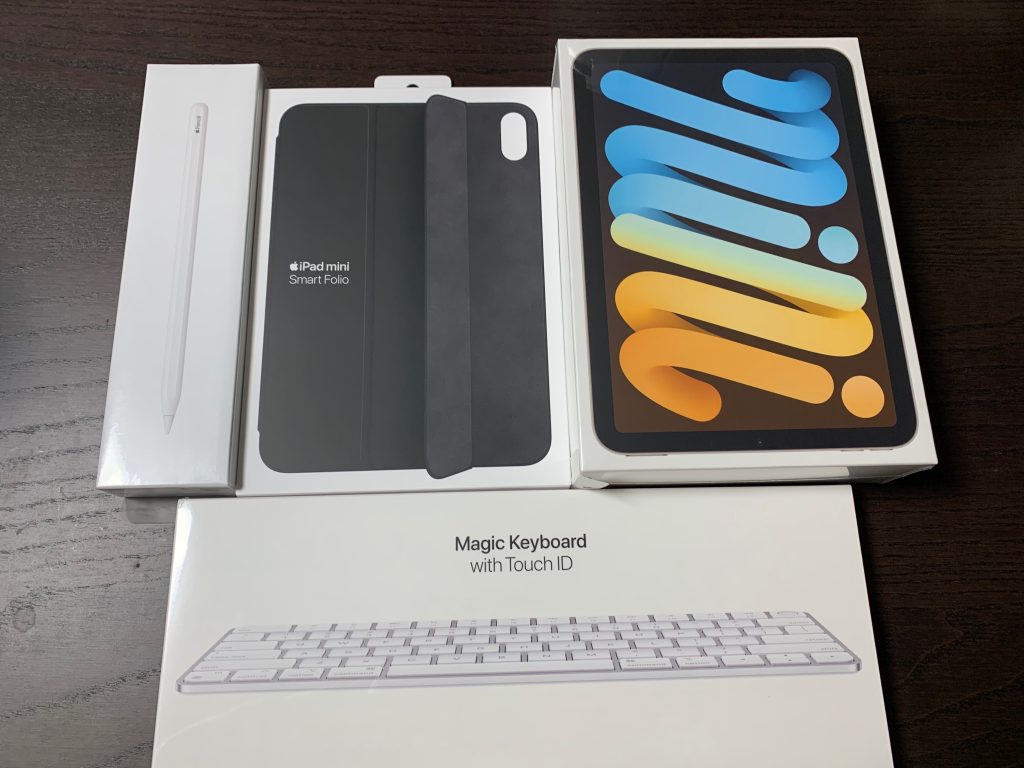
iPad miniを選ぶ条件!
iPad miniを購入する前になにをしたいのかを明確にしてから購入することをおすすめします。
現在販売されている4種の中でiPad miniの優れていることをすごく簡単に上げるならば、
- 軽くて持ち運びに便利
- iPhoneよりも大きな画面で見える
- アップルペンシルで手書きで書ける
以上3点がポイントになると思います。
私がiPad miniの購入を検討した当初に考えられる使いみちとして、
- ブラウザの利用
- 動画視聴(AmazonPrime、YOUTUBE)
- スケジュール管理
- Appleペンシルを利用してのメモ、ノート、手書き書類などの作成
- 電子書籍の閲覧(漫画・小説)
- 簡単な写真の編集
- MacBookのサブディスプレイとしての運用
このような使いみちを考えていました。
他にも私は苦手なので一切やりませんが、絵を書きたい方や、簡単な動画の編集もこなすことが出来ます。
上記にあげたものは一通り行うことが出来ます。
上記の中で1つずつ実際に使ってみた感想と他のデバイスのほうが良いと思ったことをあげていきます。
ブラウザの利用に関して
iPadを利用してのブラウジングですが、Appleの提供している基本アプリであるsafariを始め基本的にはiPhone等と同じ様に使用することが出来ます。
また、iPad OSの機能で、Split View 機能という画面分割機能がありますので、
他のアプリを使用しながら気になったことを調べられるため利便性は高いです。
例:Youtubeを再生しながら、気になったことを調べられるなど
動画や映画の視聴
iPad miniは動画の視聴に関してはかなり優れています。
移動中の電車内やカフェでの休憩時間、家でリラックス中に手で持って視聴する際ことが多い方は特におすすめです。
通常のiPadシリーズと比較すると圧倒的に軽く持っていても手が疲れません。
通常11インチサイズのiPadを使用していると机などに置いて利用するときは良いのですが、手で持って動画視聴などを行うと重くて結構しんどいです。
どこでも手軽に動画を楽しみたいという方におすすめです!
マイナスポイントがあるとしたらイヤホンジャックが無いことですが、iPhoneなどにも用意がなくbluetoothイヤホンを持っている人が過半数だと思いますので問題はないと思います。
スケジュール管理
私がiPadminiを購入する大きな理由の一つに電子手帳として利用したいということがあります。
基本的に今まではiPhoneでIOS純正のカレンダーアプリなどを使いスケジュール管理をしていましたが、画面全体の表示などが出来ず少々使いづらかったです。iPadの大画面でウィジェットを利用することにより、ホーム画面に1ヶ月のカレンダーを表示させ管理がしやすく成りました。
もちろんiPhone、iPad、Mac全てで自動的に連携してくれるので、予定を確認したいとき手に持っているデバイスですべてを行うことができるようになりました。
アップルペンシルを利用してのノート・メモの作成
iPadを購入する一番の理由になるのはやはりアップルペンシルの存在ではないでしょうか?
アップルペンシルはAppleが販売している純正のタッチペンで、iPad miniでは第2世代のものが対応しています。
なにか気になることをメモをとる、下書きをする、絵を書く、会議の資料作りなど気軽に扱うことができ、書き味もかなり紙とペンに近いです。
利用するアプリによって多少使いますが、手書きで書いたメモをiPhoneやMacBookで確認することもでき枚数制限などもないためいつでもどこでもメモやノートを見返すことが出来ます。
また、紙の資料もスキャナーアプリを利用することにより、データとして管理できPDFで保存したデータに手書きでメモを加えることも出来ます。
消しゴムや蛍光ペンなどにも変更でき、正直文房具はiPad miniとアップルペンシルを持ち運ぶだけで完結できるレベルです。

電子書籍の閲覧
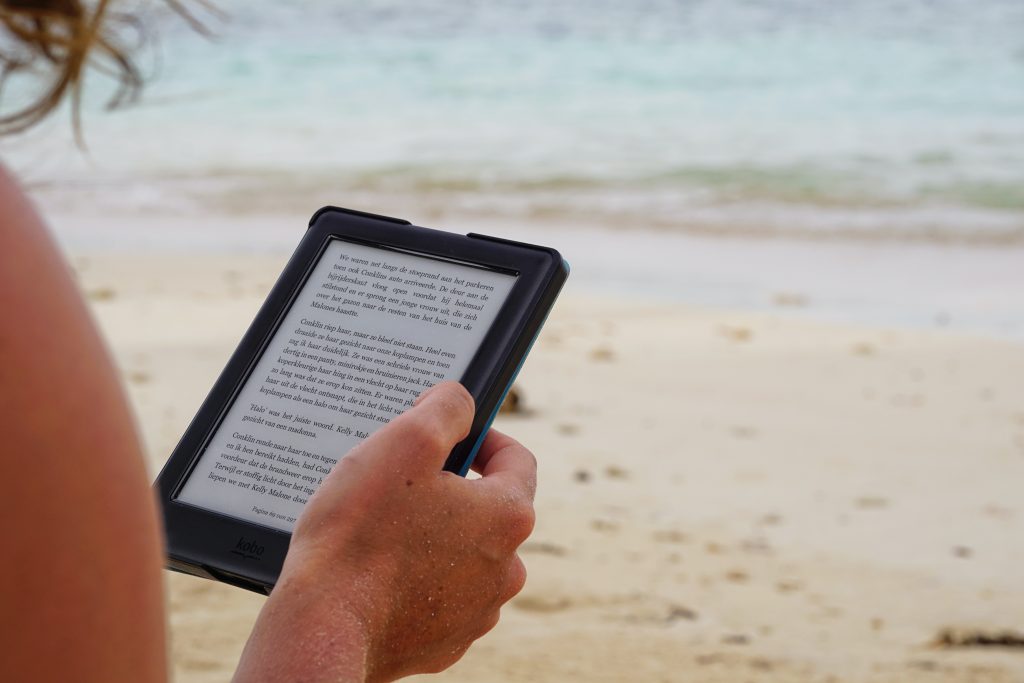
購入前からやりたかったことの一つに、電子書籍の閲覧があります。
最近マンガなども場所を取るため、電子書籍で購入してiPhoneで読んでいましたが、どうしても画面が小さいのです。
横画面にして2ページ表示にすると文字などが小さすぎて読めないこともあります。ただ縦画面表示だと見開きページなどがうまく読めず、少しもやもやします。そこでiPad miniの出番です。
ちょうどマンガ本1冊くらいの大きさで重量も軽く長時間持って読んでも疲れません。画質もきれいでカラーページなどを読んでもとても読みやすいです。
簡単な写真の編集
普段仕事などでは使わないのですが、ブログを書いているということもあり簡単な写真の編集や文字入れなどをしたいなと思うことが稀にあります。
基本的にブログ記事はMacBookを利用して作成しているのですが、PCでの写真編集は普段あまりやらない私には少しめんどくさいです。iPadなら手軽にタッチ機能を使い直感的に操作することが出来、アップルペンシルを利用することにより、文字入れなども簡単にできます。
PCではやりづらい、iPhoneでは少し小さい、と痒いところに手が届く感じで利用できます。
MacBookのサブディスプレイとしての利用
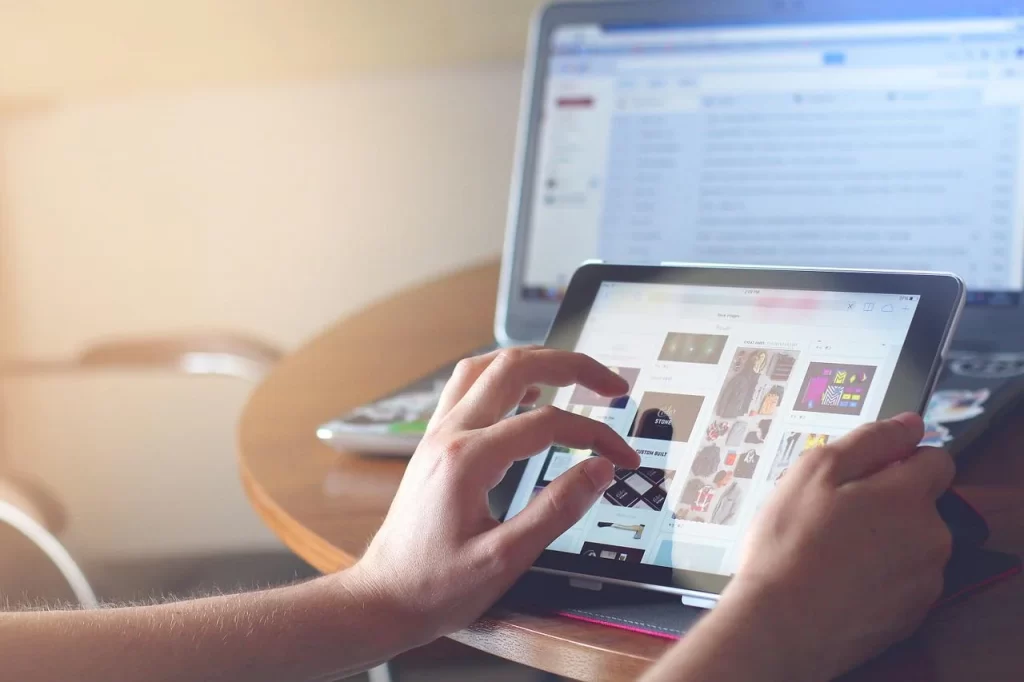
iPad miniはサイドカーという機能を利用することにより、MacBookのサブディスプレイとして利用できます。
複数のアプリを開いて作業するときにはかなり役立ちます。
また、MacBookの隣に置いてデータやメモを見ながら作業することが出来ます。
動画の編集について
30秒のショートムービーの作成等なら無料のiMovieアプリなどを利用して気軽に編集することが出来ますが、基本的には動画の編集には向いていないと思います。
長尺動画の編集がしたい方は無難にMacBookかiPad Proを購入したほうが良いと思います。
個人的にはiPadはPCにはならないと思っていますので動画の編集を目的に購入を検討しているかたはMacBookを購入したほうが良いと思います。
まとめ
以上iPad miniの魅力は伝わったでしょうか?
少しでも気になった方は家電量販店などに出向き直接触ってみることを強くおすすめします。
大体すべてのiPadシリーズが置いてあると思いますが、見比べるとちょっと悩むくらい小さいです。
ただ驚くほど軽く扱いやすいiPadです。持ち運びをメインで考えている方なら惚れることは間違いないと思います。
少しでもこの記事で魅力が伝われば嬉しいです!!